首先,博达助教通在电脑中的运行环境必须是微软2000以上的系统,其次,电脑本身必须安装OFFICE、FLASH等基本软件,博达助教通的资源才能正常打开。
下面逐一介绍博达助教通的安装、注册以及下载后的资源使用。
第一部分:博达助教通的安装
博达助教通的安装程序可以通过两种途径获得,一是直接从网上下载,二是光盘里预置的客户端安装程序,以下详细说明这两种途径的安装步骤。
A:博达助教通安装说明(下载版)
一、首次下载安装:
第一步,下载博达助教通软件客户端程序。
登入http://xz.bd910.com/,该页面为博达助教通客户端下载页,见界面截图中的红色椭圆框标记处:
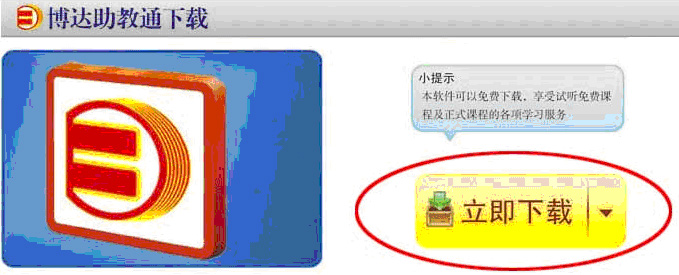
单击“立即下载”按钮即可免费下载博达助教通软件客户端程序。
第二步,博达助教通客户端程序安装。
下载完成后,双击安装程序包,程序包自动解压生成安装文件夹,随即,进入安装向导界面:
(温馨提示:进入安装,系统需要一点时间运行,请不要着急连续点击,静待几秒钟即可)①部分电脑如果是windows xp系统,他会弹出对话框。如下图:
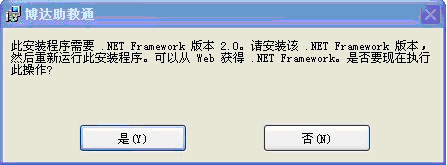
说明该电脑缺少. NET Framework2.0插件。那么点击否,返回到程序包自动解压生成安装文件夹(见红色椭圆框标记处)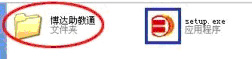 ,将文件夹点开后会出现如下几个文件
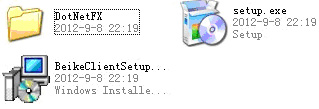 ,然后点击DoNerFX文件夹,出现几个安装程序文件,点击dotnetfx程序安装即可。那么. NET Framework2.0就安装完成了。
②如果是windows7系统,系统会自动链接安装. NET Framework2.0插件。 安装完插件后找到安装程序点击,进入安装向导界面:
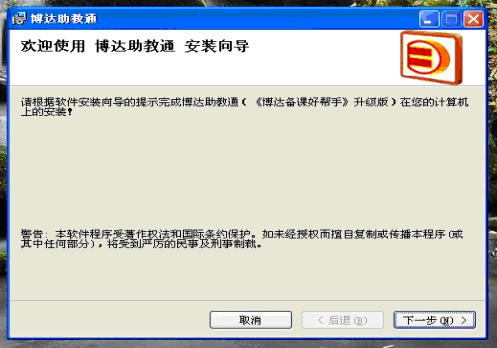
选择“下一步”,出现如下界面:
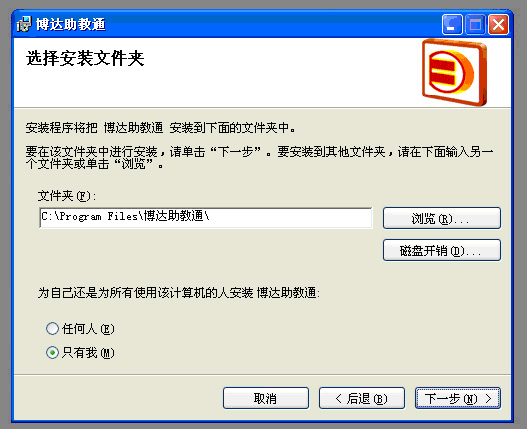
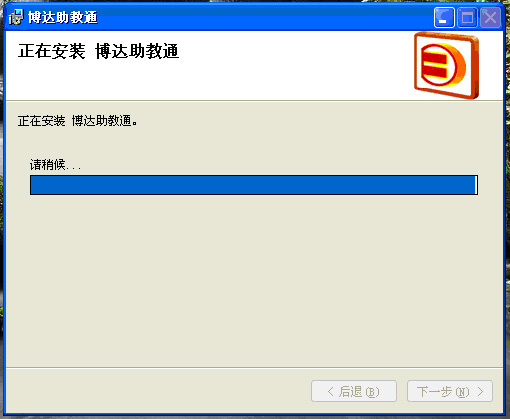
要在默认文件夹中进行安装,直接单击“下一步”即可;要安装在其他文件夹,请输入其地址或单击“浏览”查询。确认安装文件夹,选择“下一步”,系统开始安装:
安装完成,单击关闭即可。
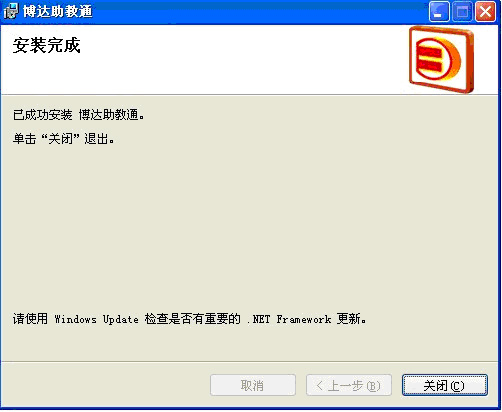
完成安装的同时,系统会发送快捷图标 至桌面,双击该快捷图标既可进入注册向导页面。(详见“博达助教通注册说明”)
二、电脑中已经有安装程序包,并且已经双击解压生成安装包:
第一步,打开安装文件夹。
单击打开安装文件夹(见红色椭圆框标记处)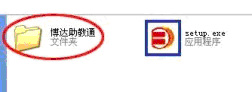 ,进入安装文件夹内,将看到三个文件:
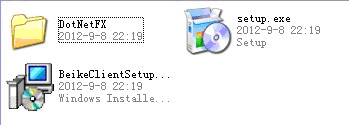
第二步,博达助教通客户端程序安装。
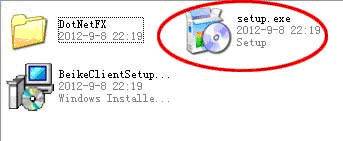
双击安装程序(见红色椭圆框标记处),进入安装向导,如上安装流程。
B:博达助教通安装说明(光盘版)
第一步:使用光盘版的用户,请将客户端安装程序复制到您的电脑上。然后找到 这个图标。
这个图标。
第二步:双击博达助教通客户端程序压缩包 图标,根据安装向导,安装博达助教通客户端程序。
第二部分:注册博达助教通账号
软件安装成功,双击桌面的快捷图标,进入注册向导界面:
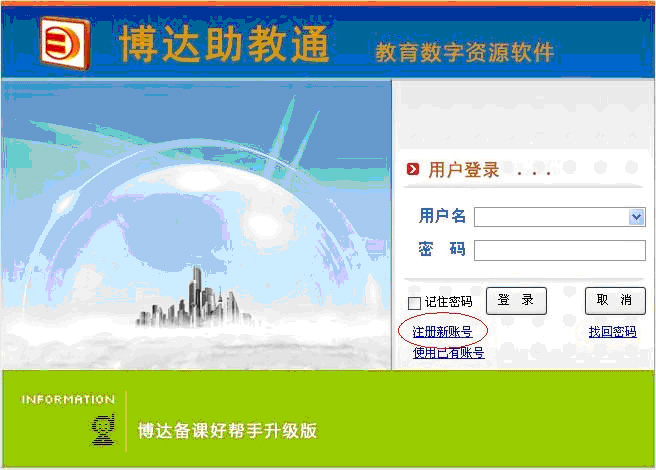
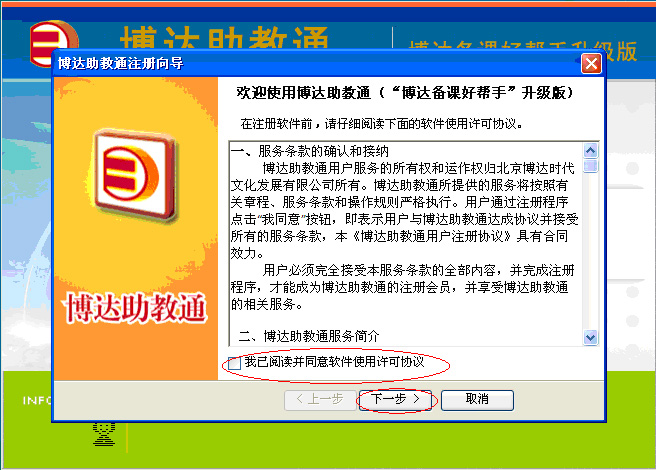
请仔细阅读“博达助教通用户许可协议”, 如果不同意本协议,选择“取消”,退出安装。如果同意本协议,单击“我已阅读并同意软件使用许可协议”,然后选择“下一步”进入如下界面:
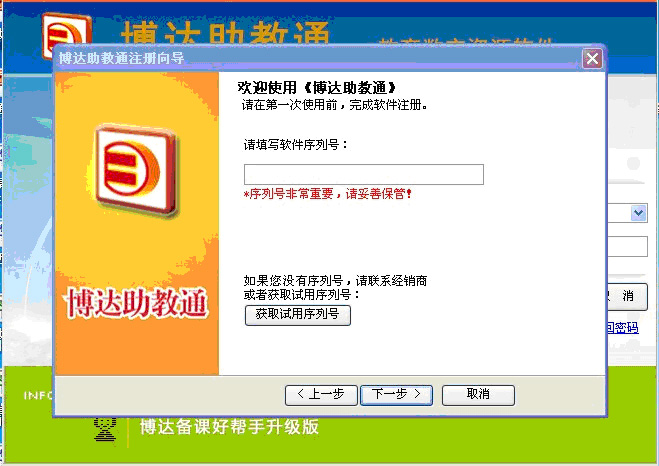
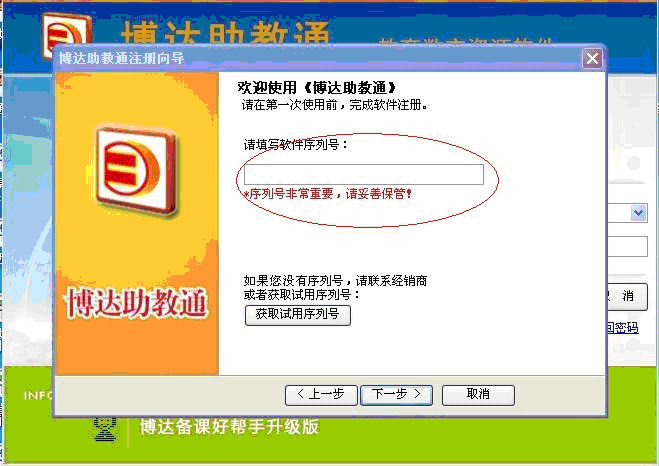
首先,填写序列号,有两种方式,其一,已经有序列号的用户,将软件序列号填写在下图中做红色椭圆框标记处(注意序列号的大小写及全半角问题,此处要求小写半角输入);其二,如果您没有序列号,那么请单击“获取试用序列号”按钮,系统会为您分配一个试用序列号,并且会自动填写在下图中做红色椭圆框标记处。根据实际情况选择其一完成序列号的填写即可进行接下来的步骤。
第二,选择注册的账号的类型。
温馨提示:已经在博达教育网注册账号的会员,视同已经拥有博达助教通账号,博达教育网账号可直接登陆博达助教通软件。
其一,没有博达助教通账号(也没有博达教育网账号)的,直接选择获取试用序列号,(见下图中红色椭圆框标记处):
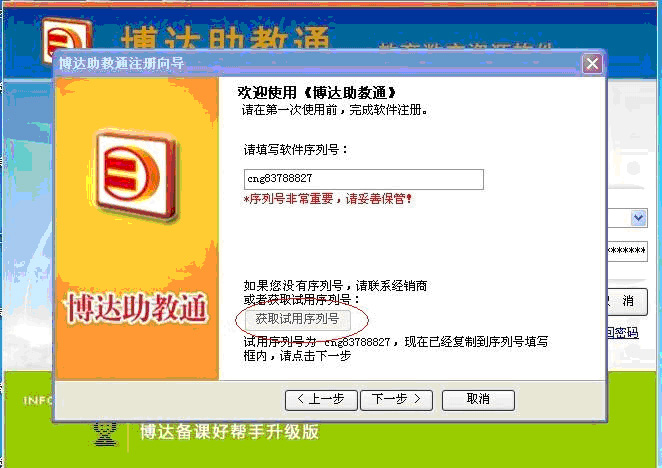
然后,单击“下一步”,进入资料填写界面:
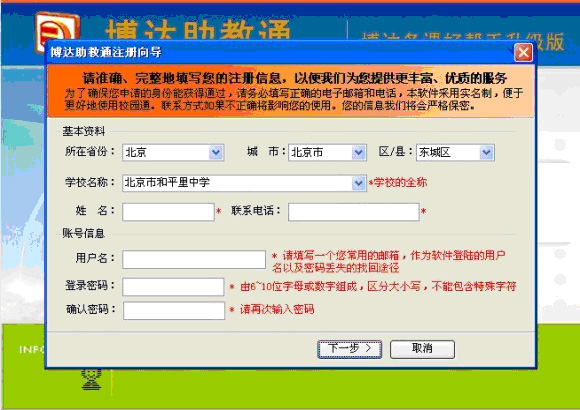
填写资料时,请注意按照要求提示如实填写,本软件为实名注册,如资料不全或明显失真,将影响软件的使用。资料填写完毕,确认无误,单击“下一步”,即可完成注册。
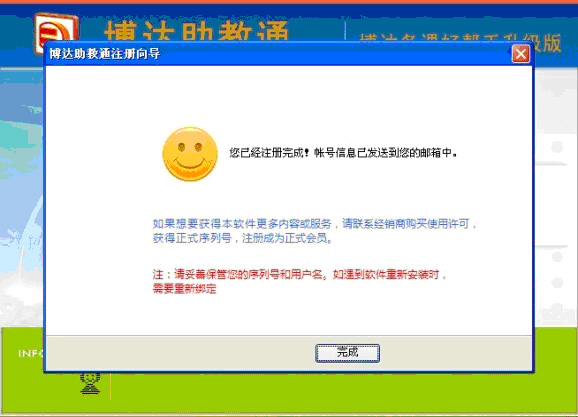
单击“完成”, 系统自动进入博达助教通软件系统界面,并已经自动填写好您的账号和密码。
其二,已经拥有博达助教通账号或博达教育网账号,单击“使用已有的博达助教通账号登录”选中(见下图中红色椭圆框标记处):
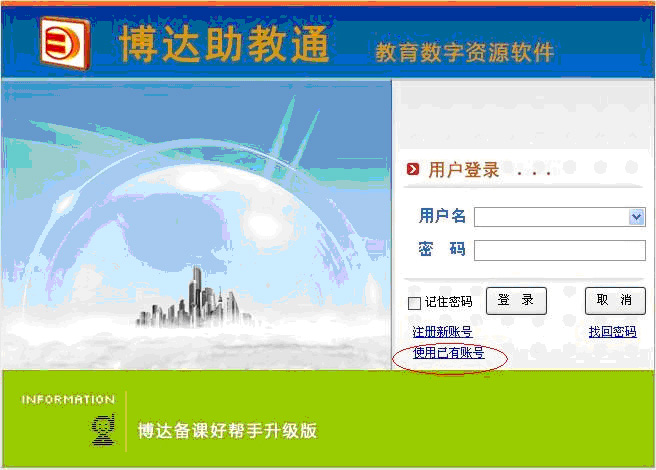
然后,进入填写账号和密码界面,
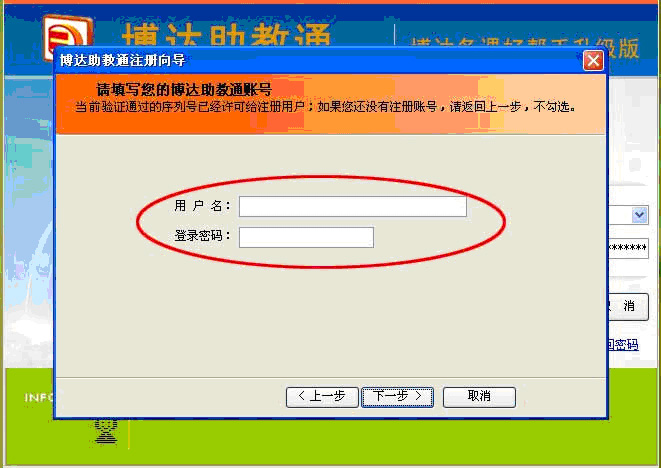
填写已经拥有的账号和密码(见下图红色椭圆框标记处):
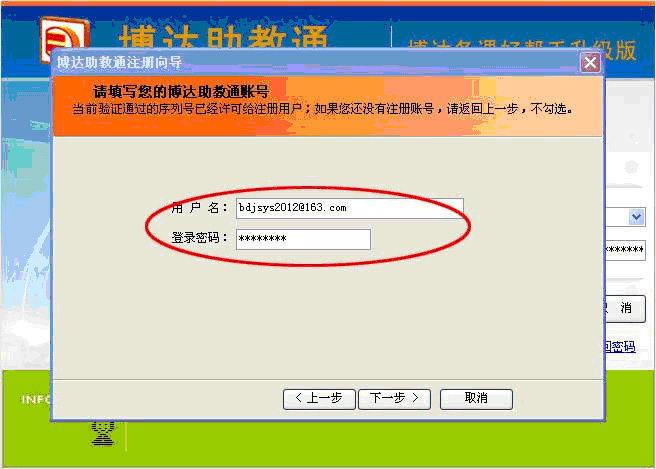
确认填写无误,单击“下一步”,完成注册。
单击“完成”,系统自动进入博达助教通系统界面,并已自动填写好账号和密码。
温馨提示:
1、软件卸载后重新安装,必须用已经注册的账号在重新安装的软件重新注册,以便软件识别您的账号身份,否则,无法登录软件。
2、用已有的博达助教通账号注册时,请务必已注册的账号对应的序列号(即注册时填写的序列号),如果忘记,请联系客服QQ:705848271,提供博达助教通账号查询相应的序列号。
3、一个账号最多可以在四台电脑注册,第一台和第二台直接注册即可完成,第三台开始,必须先联系客服开通授权后,才能完成注册。
4、完成安装注册后,软件系统有更新时,只要一单击博达助教通快捷图标,便会弹出对话框,提示您系统更新,确认后,系统自动完成更新。此时,您需要重新单击快捷图标,打开登录窗口,进行登录。
第三部分:博达助教通教学资源的下载与使用
第一步,下载教学资源包。
请注意:首次登录进入系统平台后,由于需要对注册信息进行审核确认,您暂时无法下载教育资源包,一般在24小时后即可登录下载资源包。
系统进入软件平台后,首先出现如下界面:
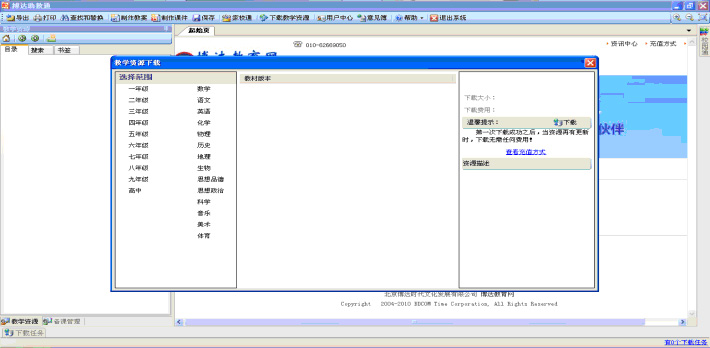

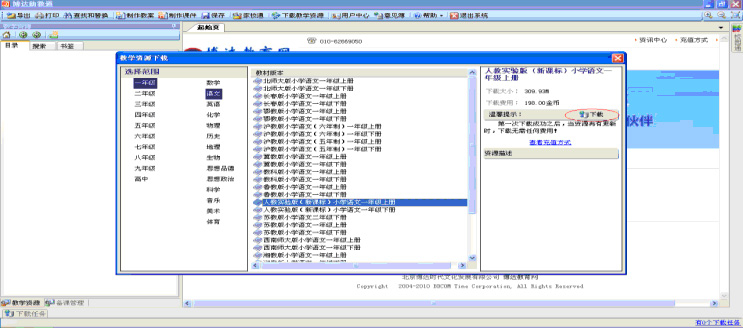
选择完年级、学科、教材之后,点击界面右侧的“下载”按钮。
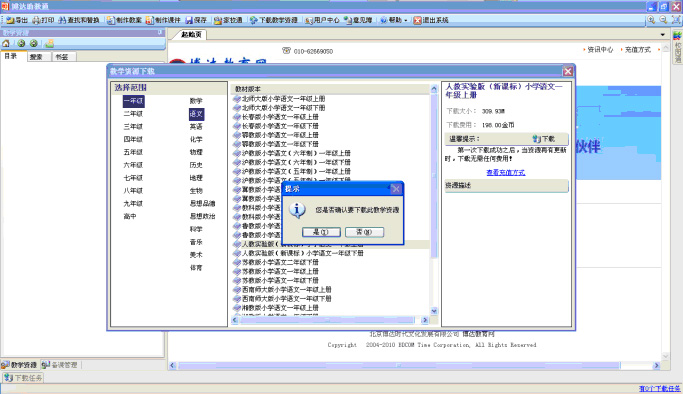
如果确认下载此年级、此学科、此版本教材教学资源,点击“是”按钮操作完成。如果选错学科、年级或教材,选择“否”,按照上面的步骤重新选择。
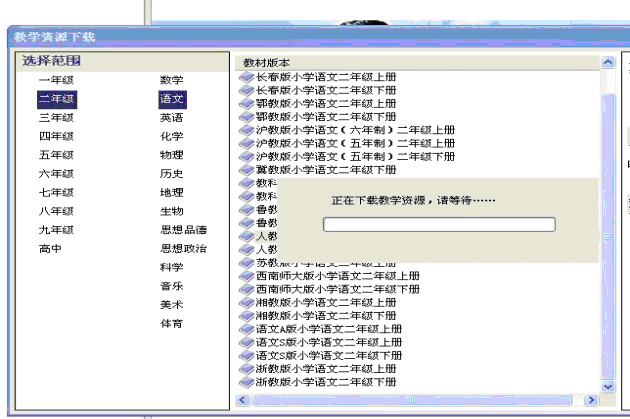
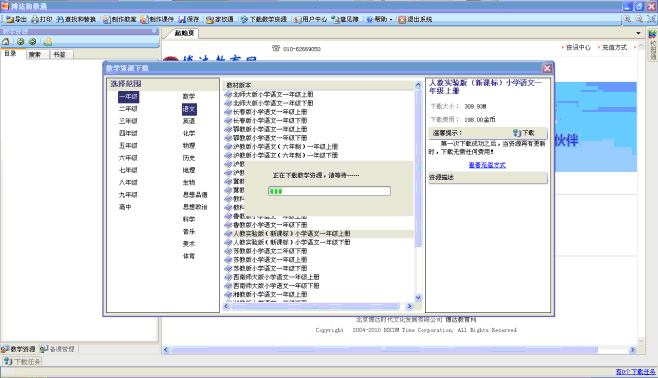
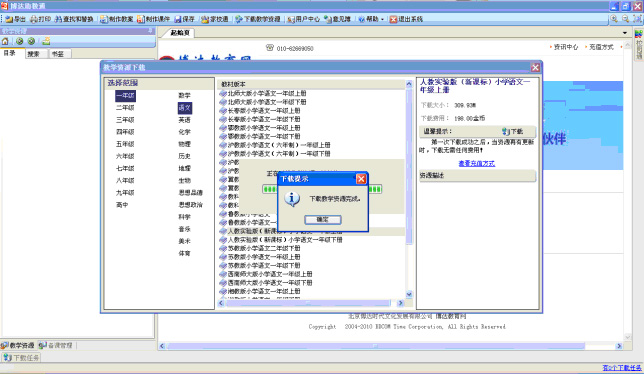
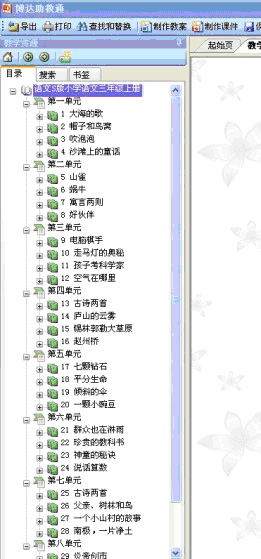
教学资源下载完成,点击“确定”即可,软件界面的左侧会出现教材的树状目录。
第二步,资源浏览与使用。
助教通以纵(教材和知识点)、横(按资源类型,包括教案、多媒体资料、课件、试卷与练习、背景知识、学科博览等)组织资源。既解决了困扰教育系统多年的优秀教学资源匮乏,教师们“巧妇难为无米之炊”的问题,又为教师们提供了简单易用的开放式教学平台,利用资源轻松编写教案、制作课件,让各个学科的教师都能利用信息技术备课、教学、研究。 一般下载下来的教学资源如下图界面展开,您可以直接在左侧目录中点击进行选择,也可以点击右侧窗体上的超链接进行选择。比如说,现在开始学习“三 劝学 1 劝学”,那么直接点击左侧的标记处或右侧的标记处。
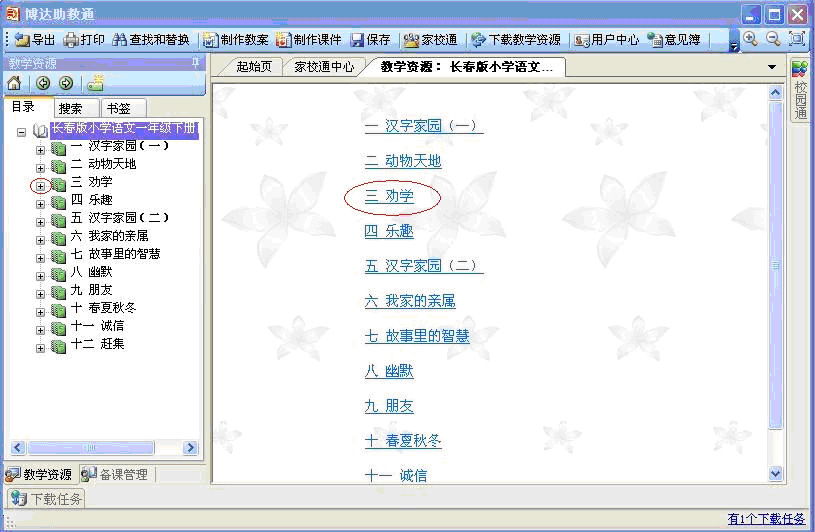
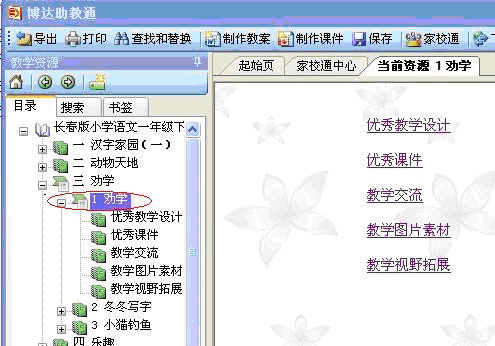
目录展开后,按照上述方法操作展开目录,即可看见《劝学》中的教学资源,需要哪方面的素材就可以直接点击阅读、观看。
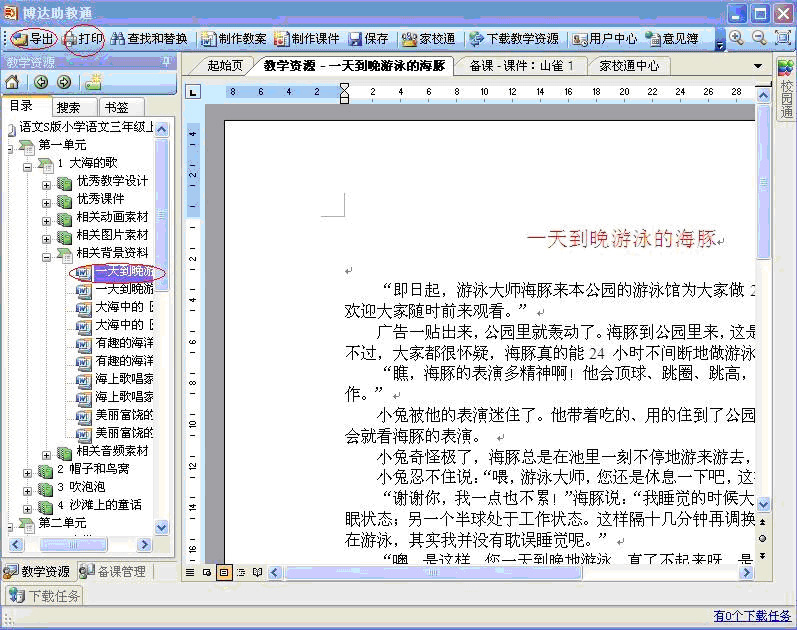
对于文字类资源,只需点击即可在窗口看到;如果需要导出,在窗体的左侧目录中选中需要的目录,点击工具栏中得“导出”,或“打印”。
如果需要编写教案,首先请选定参考教案,然后单击右键在菜单中选择“制作教案”,或者在工具来中直接点击“制作教案”,即可对教案进行编写了。
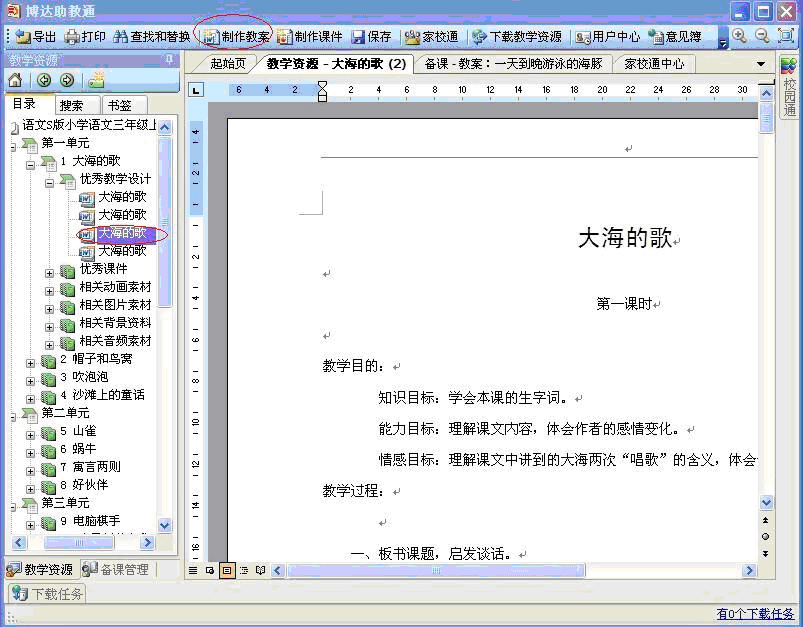
制作课件与制作教案操作步骤相似。